この記事ではn8nでYouTube動画を全自動で製作~収益を狙うところまで解説していきます。
前置き
初めてのn8n利用ということで弄っているうちに、YouTube動画全自動でつくれるんじゃ?と思い構築に至りました。
n8nの使用感はとてもシンプルでわかりやすく、誰でも簡単に扱えるというのが初日の印象でした。
n8nの特徴として、プログラミングの知識がない非エンジニアでもコーディング不要で、様々なタスクの自動化を構築でき業務等の効率化を図れます。
とても便利なツールなので、ぜひ使えるようになって役立ててもらえたらなと思います。
今回の構成では30分程度で10分の動画が1本完成し、1本あたり約300円のAI利用料が発生します。
この記事が向いている人
- タスク自動化に興味がある
- 日々発展しているテクノロジーに触れたい
- 自動化に可能性を感じている
- お小遣いを稼ぎたい!
この記事で得られるもの
- n8nを使えるようになる
- 時代の流れを感じることができる
- エンジニアライクな体験
- 頑張ればYouTube収益
実際に構築していく
利用したサービス
- n8n - 無料
- OpenAI API - 有料(動画1本あたり約300円)
- Google Cloud - 無料
- ffmpeg - 無料
フロー
- 原稿作成(40円)
- 画像作成(200円)
- 音声作成(40円)
- 字幕作成(20円)
- 画像・音声・字幕を合体(無料)
- Youtubeに投稿(無料)
Node.jsのダウンロード
n8nを動かすにはまずNode.jsをパソコンにインストールする必要があります。
こちらの記事で分かりやすく解説されています
n8nのダウンロード
pathは”C:/n8n-project”で進めます。
pathとかよくわからない方は手順に沿って進めてください。
わかる方も合わせてもらった方が後々楽です。
まず、エクスプローラーを開き、「PC」→「ローカルディスク」→「新規作成」→「フォルダ」で、名前は「n8n-project」でフォルダを作成。
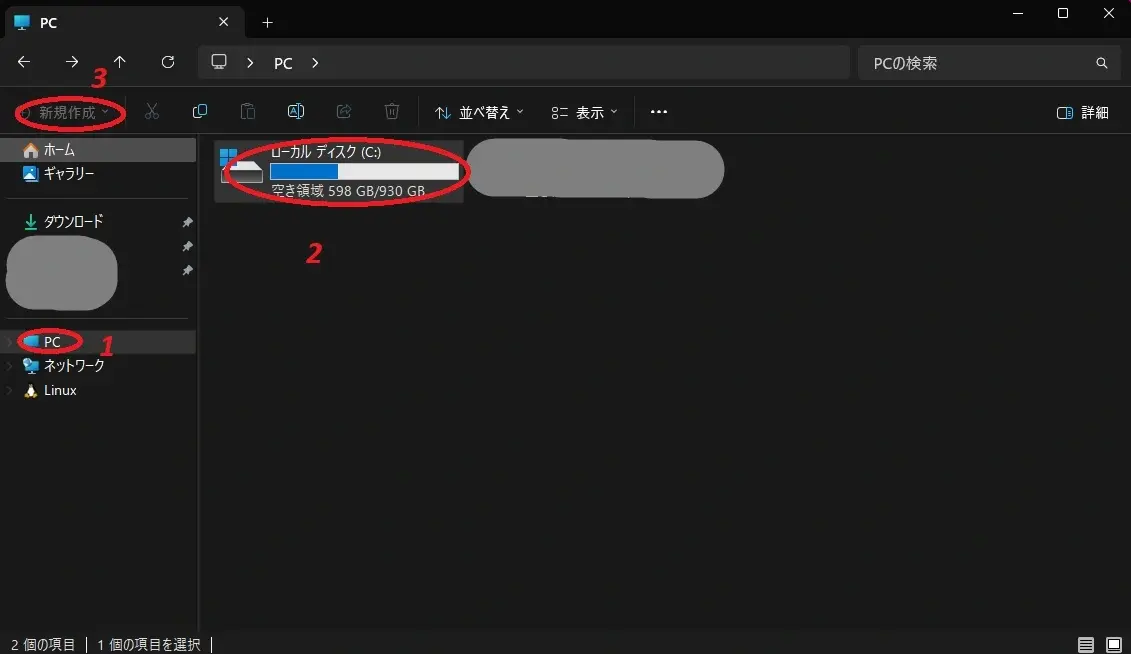
作る場所や名前を間違うと後から困るので、間違えないように!
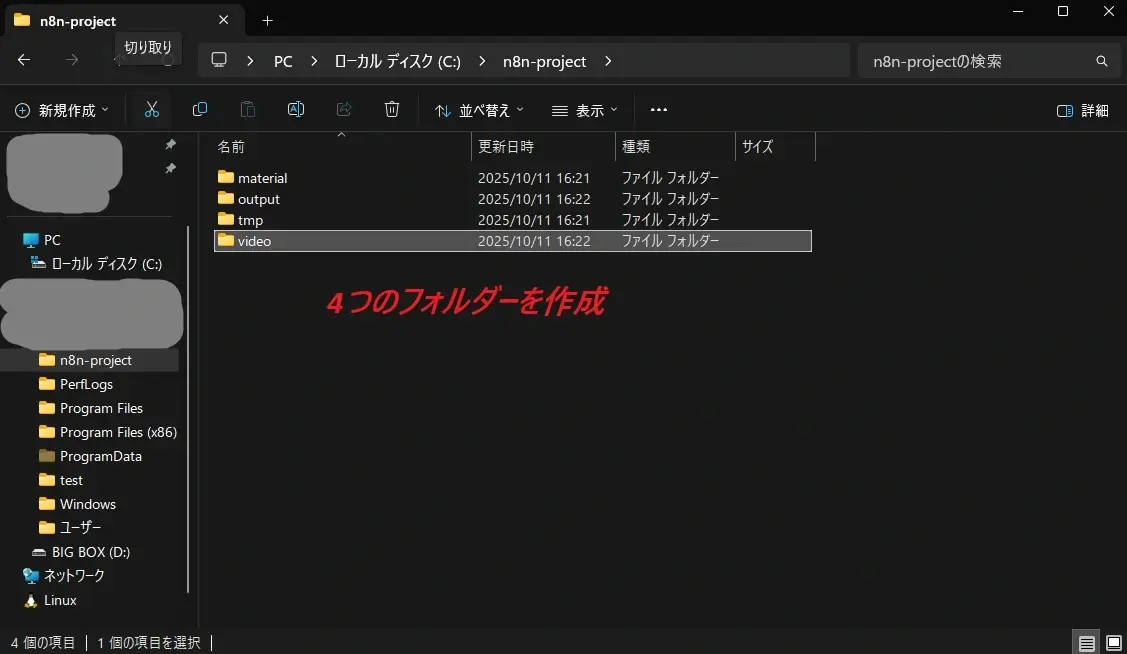
そして、n8n-projectフォルダの中に、以下の4つのフォルダをそれぞれ作成
- video
- material
- tmp
- output
コマンドプロンプトを開き、以下のコマンドを貼り付けEnterを押して実行します。
cd ../../n8n-project先ほどのフォルダが正しく作成できていれば、次のように表示されているはずです。
C:\n8n-project>作ったフォルダにn8nのダウンロードをしていきます。
コマンドプロンプトで以下を貼り付けてEnter
npx n8nNode.jsが正しくダウンロードできていて環境変数にパスを通せていればn8nのダウンロードが始まります。
ワークフローのダウンロード
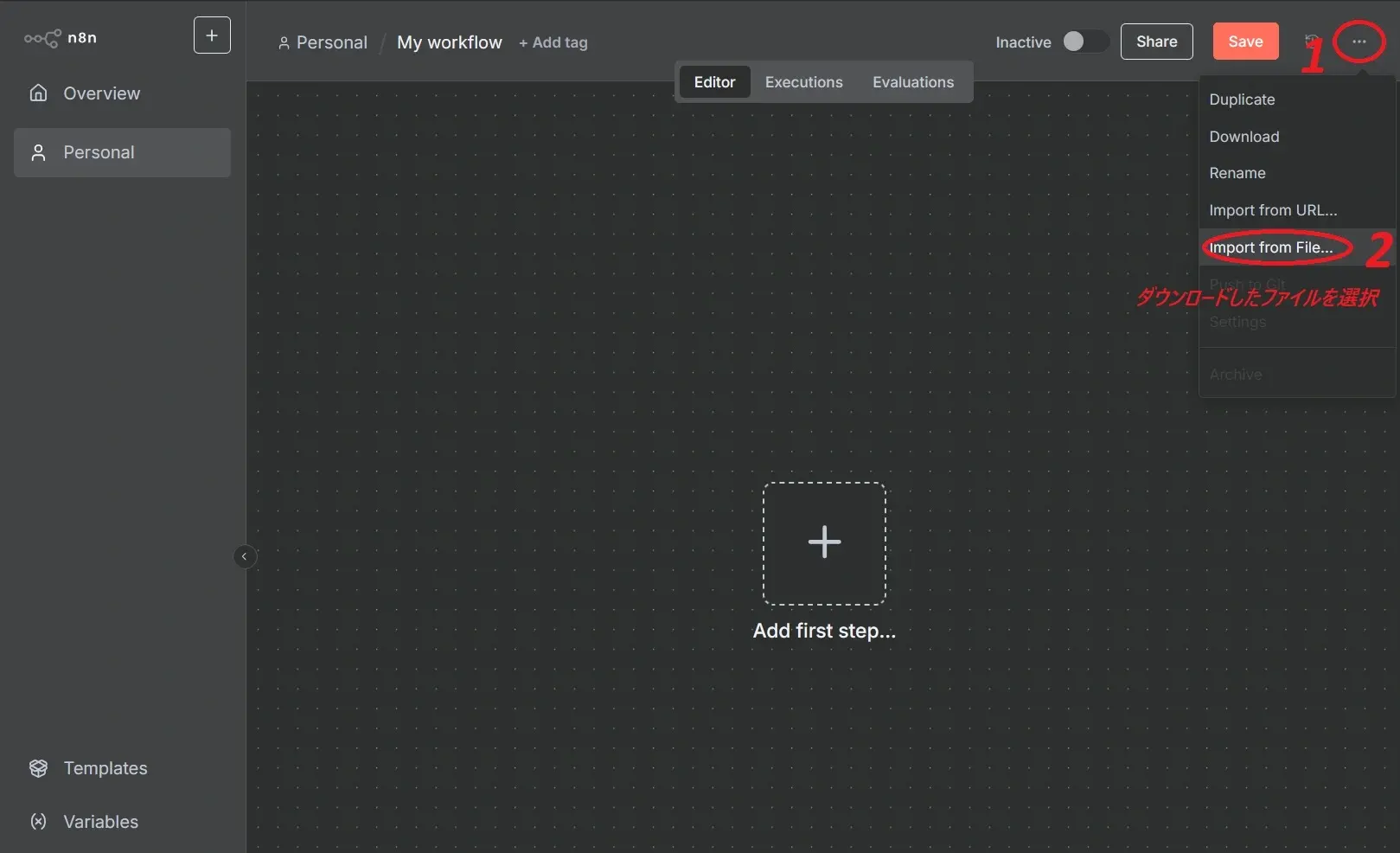
ダウンロードしたワークフローを読み込む
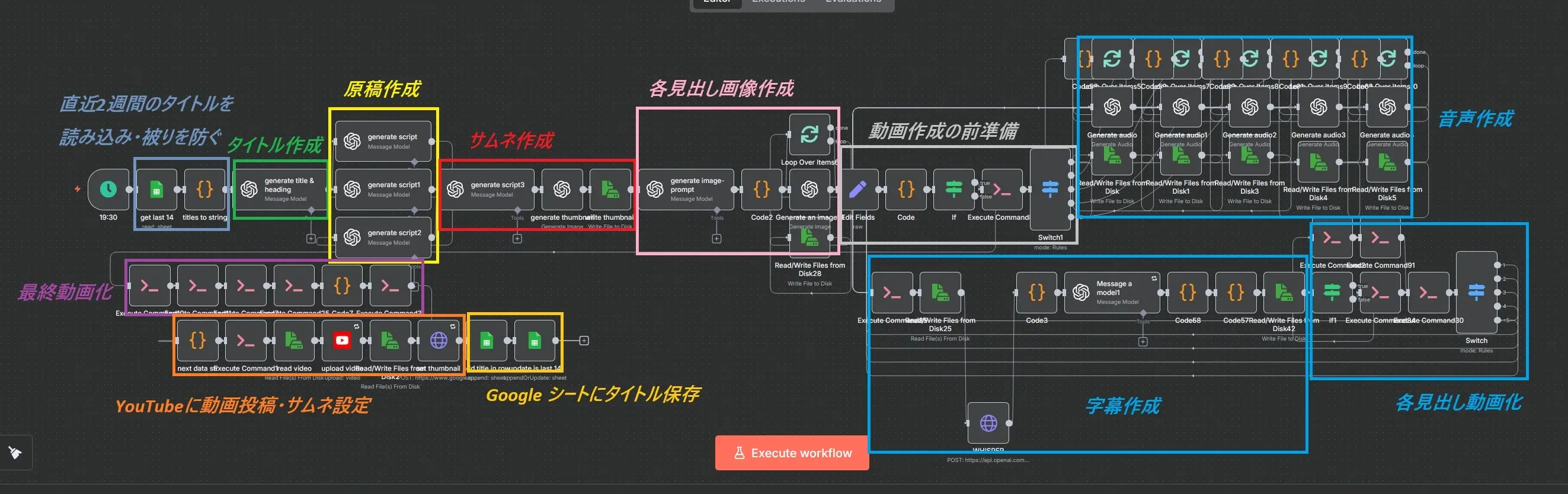
全体イメージ
OpenAI API取得
原稿生成/画像生成/音声生成はOpenAI APIを利用します
登録がまだの方はこちらから
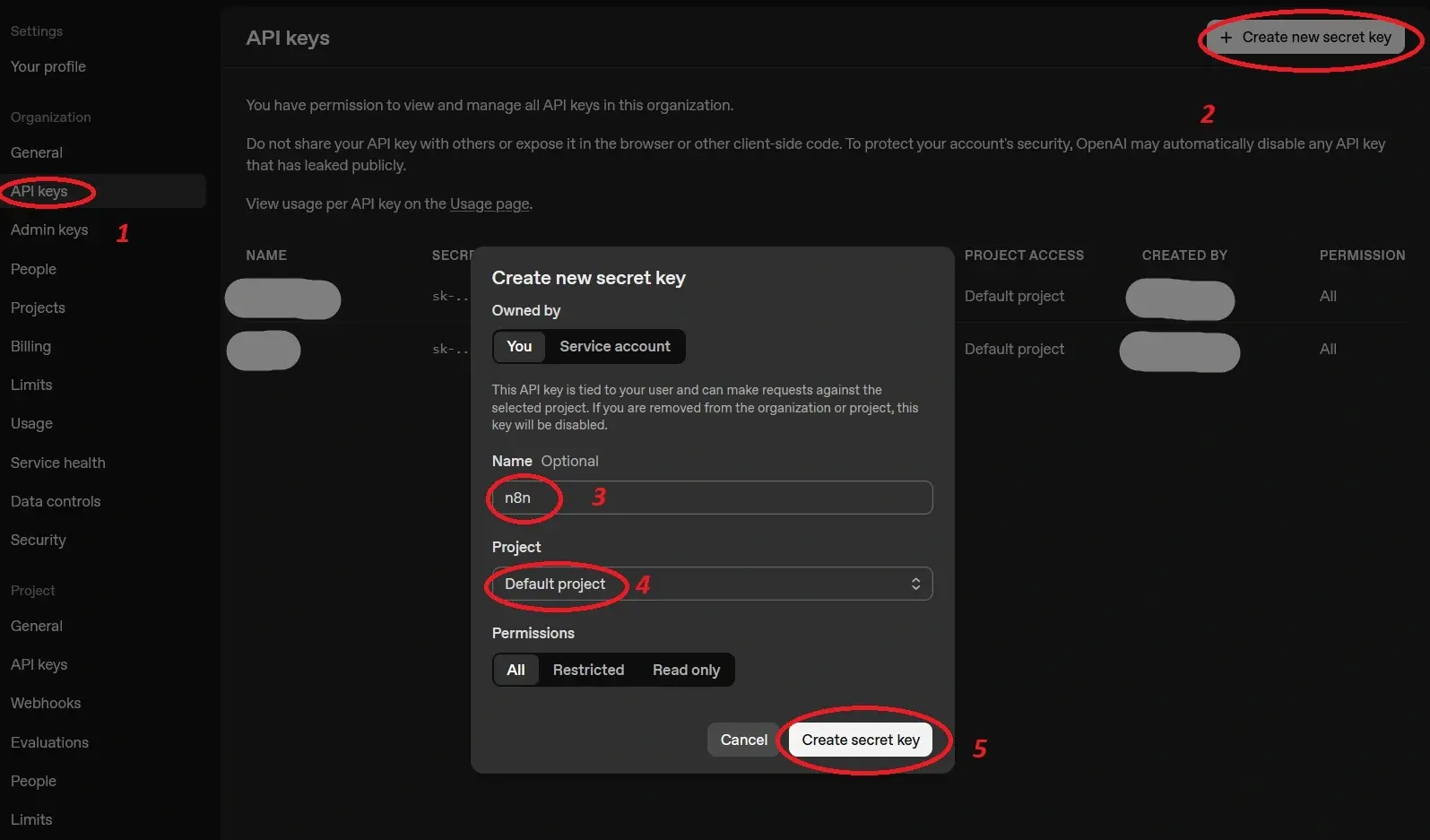
キーが他人にばれると悪用されかねないので大事に管理する。
Google Cloud登録~準備
過去タイトルの管理・YouTubeへの自動アップロードのためにGoogle Cloudを利用
新しいプロジェクトを作成し、認証情報を設定する。
左サイドバーから、「APIとサービス」→「認証情報」で画面遷移。
上部の「認証情報を作成」→「OAuth クライアント ID」で画面遷移。
「同意画面を構成」→「開始」→アプリ情報などを入力する(内容をメモしておく)
「OAuth クライアントを作成」→アプリケーションの種類はウェブアプリケーションを選択し、名前を設定。承認済みのリダイレクトURLは、手順通りの進めている人は「http://localhost:5678/rest/oauth2-credential/callback」を設定し、「作成」
成功したら、「JSONをダウンロードする」をクリックし、n8n-projectフォルダに配置。
JSONが他人にばれると悪用されかねないので大事に管理する。
「APIとサービス」→「認証情報」で、「OAuth 2.0 クライアント ID」→作成したクライアントIDをクリック
「データアクセス」→「スコープを追加または削除」→「auth/youtube.force-ssl」「auth/youtube.upload」この二つを選択し、「更新」→「save」。これでYoutubeの自動投稿の準備完了
同画面内の「対象」→「アプリを公開」→「本番環境にpushする」。これをしないとn8n側で毎週認証作業が必要になる。
Google Cloud上部の検索窓で
- 「YouTube Data API v3」を検索し、有効にする。自動投稿用。
- 「Google Sheets API」を検索し、有効にする。直近のタイトル管理用。
Google Cloud側の設定はこれで以上。ダウンロードしたJSONファイルはn8n-projectフォルダに忘れず配置。
n8n側に移動
Google sheet
最初にあるGoogle sheetの緑のアイコンをダブルクリック
Credential to connect with欄のペンのマークをクリックし、
先ほどダウンロードしたJSONから「Client ID」「Client Secret」を探して貼り付け。*(Secretはパスワードのようなものです。他の人に見せないようにしてください。)
「sign in with google」で接続を行い成功したら名前は「Google Sheets account」で保存。
接続時に「このアプリは Google で確認されていません」と出る場合は、「詳細」→「n8n(安全ではないページ)に移動」をクリック。(安全ではないとあるが問題ない)これをしないとn8n側で毎週認証作業が必要になる。
OpenAI API
generate title & headingと書いてあるノードをダブルクリック
Credential to connect with欄のペンのマークをクリックし、
「API Key」を、先ほどOpenAIで作成したAPIキーを貼り付け。「Organization ID」は空のままでOK
「Base URL」は「https://api.openai.com/v1」
接続を行い成功したら、名前は「Google Sheets account」で保存。
右下の方に、1つだけ飛び出したノード「WHISPER」をダブルクリック
Header Authのペンマークをクリックし、
Name: Authorization Value: Bearer sk-…
Valueの書き方が少し特殊で、Bearer 半角スペース APIキーという風に設定する。 (例: Bearer sk-1vynfsdkvl84mglvm40vgmvm4) *APIキーは自分のものに変えてくださいね。
YouTube
左下の方にあるYoutubeのノードをダブルクリック
Credential to connect with欄のペンのマークをクリックし、
Google Sheetの時と同じようにIDとSecretを入力。
接続が成功したら任意の名前で保存。
Youtubeノードの2個右隣にある「set thumbnail」ノードがサムネイルをセットするノード。
開いて次の3つの値に設定します
- Authentication: Predefined Credential Type
- Credential Type: Youtube OAuth2 API
- YouTube OAuth2 API: 先ほどYoutubeノードで作った認証情報を選択。
n8nのノードを見ると、認証を扱う「Google」「OpenAI」に関連するノードに赤い注意ボタンがありますね。
これは認証が反映されていない状態なので反映させる必要があります。 ダブルクリックをして何もせずに「escキー」か「Back to canvas」を押すと作業場に戻り、赤いマークが消えるはずです。ちまちまとひとつづつ消していきましょう。
これで認証情報の設定が完了 。
ffmpegのダウンロード
動画作成をしてくれるffmpegをダウンロード
windowsは「ffmpeg-master-latest-win64-gpl-shared.zip」
ダウンロードしたらzipを解凍(展開)し、n8n-projectフォルダ内に、ffmpegのフォルダを配置します。
binフォルダのパスをコピーし、環境変数に設定します。
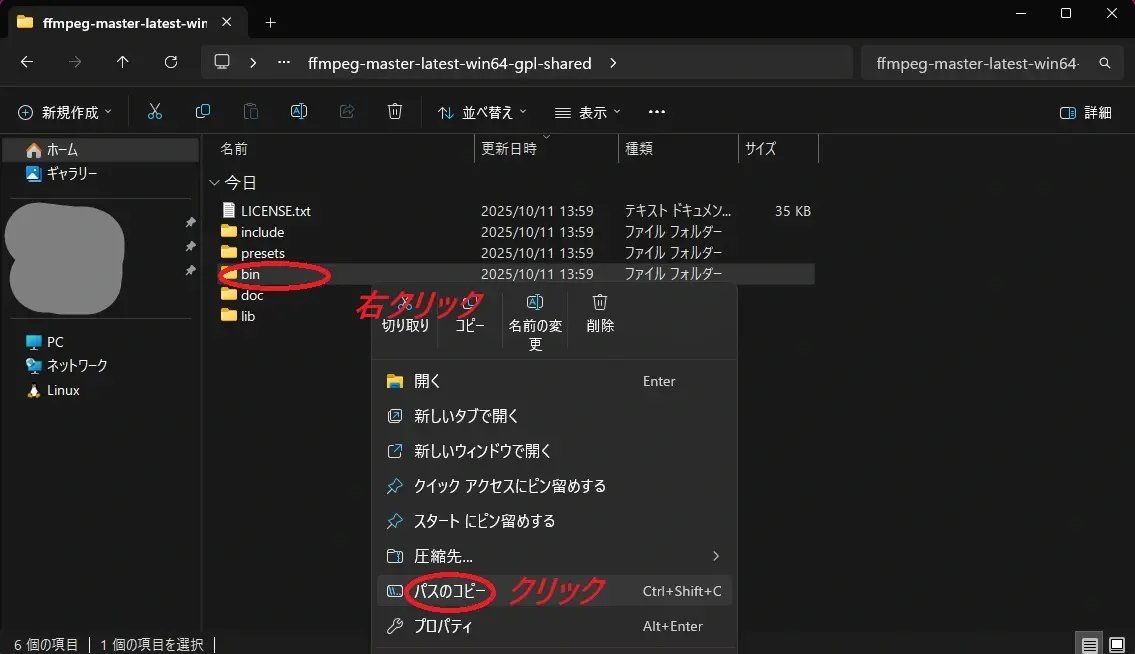
windowsではステータスバーの虫眼鏡→「環境変数を編集」→「ユーザー環境変数」→「path」→「編集」→「新規」→「先ほどコピーしたbinのパスを貼り付け」→「OK」で保存。
試しにコマンドプロンプトを開いて、「ffmpeg -version」を実行し、次の様な出力があればOKです。
PS C:\n8n-project> ffmpeg -version
libavutil      60. 10.100 / 60. 10.100
libavcodec     62. 13.101 / 62. 13.101
libavformat    62.  4.101 / 62.  4.101
libavdevice    62.  2.100 / 62.  2.100
libavfilter    11.  5.100 / 11.  5.100
libswscale      9.  2.100 /  9.  2.100
libswresample   6.  2.100 /  6.  2.100
Google スプレッドシート
Google Cloudで利用した同一アカウント で新しいシートを作成します。
左上のドキュメント名を「無題のスプレッドシート」から「n8n-video」に変更。
セルのA1に「タイトル」、B1に「被り防止」、C1「公開日」と貼り付け。
実際に動かしてみる
では実際にn8nのオレンジのボタン「Executing workflow」を押して動かしてみましょう。
ここまでの設定が正しくできれいればエラーが出ずに進むはずです。
原稿の作成には合計で10分弱かかるので気長に待ちましょう。
エラーが出たら問題のノードが赤くなるので、エラーメッセージと状況をChatGPTに伝えて解決策を教えてもらいましょう。
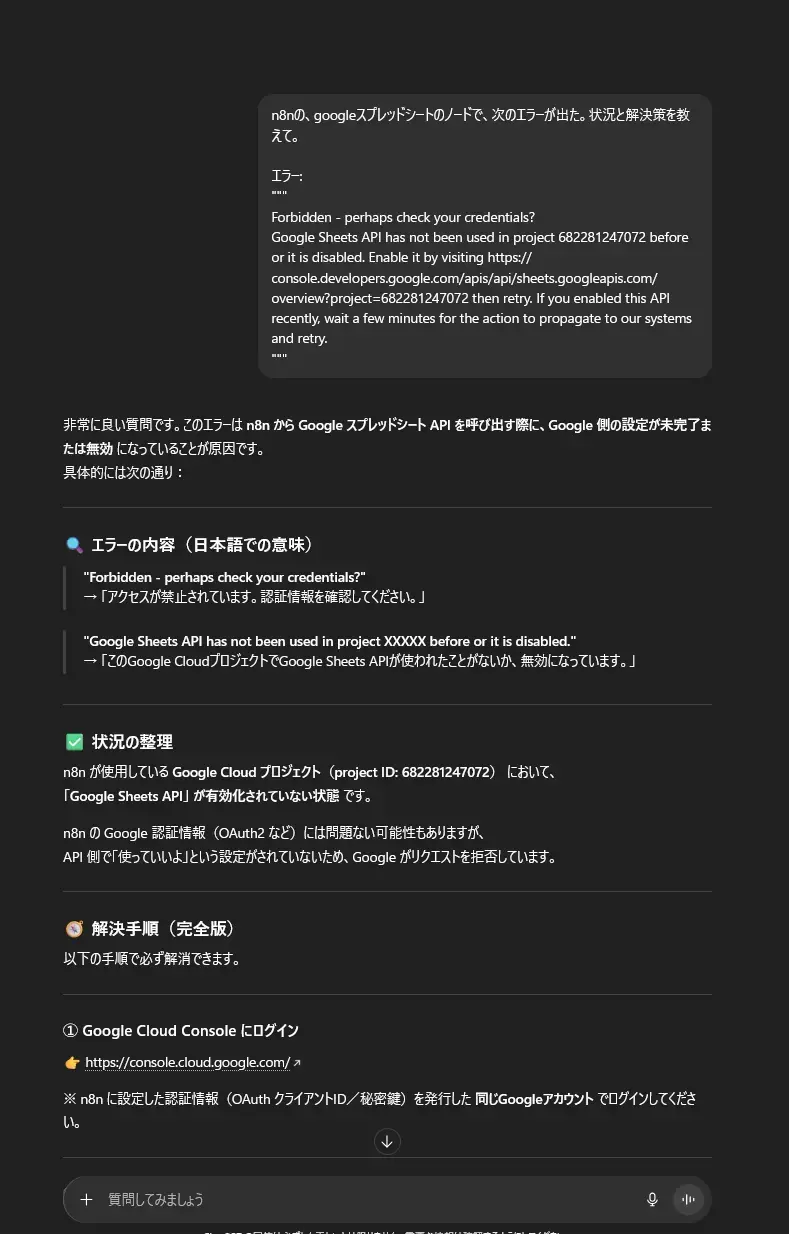
落ち着いてやれば難しいことはありません。
全てのノードのエラーを取り払えたと仮定して、次に進みます。
主要ノードの説明・調整
- タイトル作成ノード
- ジャンルや趣旨を指定。
- 見出しの設計も行い、後の原稿作成ノードに渡す。
- 原稿作成ノード(原稿生成 → 添削 → 最終仕上げの3段階構え)
- タイトルと見出し文を参考に本文を生成。
- 口調や雰囲気、文字数などを設定。 ※OpenAIの特性上、文字数は正確には守られないことがある。
- サムネイル作成ノード
- まず画像生成用プロンプトを作成し、次に画像生成を行う二段構え。
- 各種ジャンルのサムネイルに対応。
- 各見出し画像作成ノード
- デフォルトでは見出しを5つ設けており、画像も5枚生成。
- 画像生成はコストが高く、デフォルトでは最も高品質なモデルを使用。(動画内容によっては低品質モデルでも十分な場合もある。)
- モデルの料金比較は公式を参照: 画像生成 料金
- 音声作成ノード
- 一度に音声化する文字数が多いとエラーになるため、約400文字単位に分割。
- OpenAIの TTS(text to speech) を利用。
- GPU搭載PCユーザーは VoiceVox などを使えば無料化・高品質化も可能。
- 字幕生成ノード
- 音声を STT(speech to text) でテキスト化し、字幕を生成。
- 生成された字幕と原稿を比較し、AIの誤認識を原稿に基づいて修正。
- 各見出し動画化ノード
- 各見出しごとに「音声・字幕・画像」を組み合わせて動画化。
- 一度に全てを合体させると容量エラーが発生するため、 まずは見出し単位で動画を作成し、後続ノードで統合。
- 動画化ノード
- 各動画を軽量ファイルに変換。
- 軽量化した動画を結合して容量エラーを回避。
- YouTube投稿ノード
- 完成した動画とサムネイルをYouTubeに自動投稿。
- タイトル記録ノード
- Googleスプレッドシートにタイトルを自動記録。
- 過去2週間分のタイトル履歴を参照し、ネタの重複を防止。
それぞれのノードがそれぞれの役割を担うことで、動画作成から投稿までの一連の流れを自動化しています。
全てのノードはカスタマイズできるので、OpenAIへのプロンプトを弄って原稿や画像の質向上、読み上げの音声を変更、字幕の色の変更なんかも可能。
また、YouTubeでの収益化を意識しすぎると、視聴回数がなかなか伸びず苦しい思いをすることになりかねません。
良き動画を作れていれば自然と視聴者は増えるので、余裕を持ちながら日々の強化に努めることが大切です。
視聴数を伸ばすために
- 他チャンネルを分析し良い点を取り込む
- テストとして1週間おきに仕様を変え、視聴者の変化を観察する
- 身の回りの人に視聴してもらい、改善点を直接聞く
他にも日々のインスピレーションなどが意外と効果を発揮したりしますよ。
動画がヒットすれば10万、20万再生いくこともあるので、まずはそこを目指して頑張ってみるといいと思います。
穴場ジャンルリスト
- 郷土料理レシピ
- 小動物・昆虫の飼育・生態解説
- 知られざる観光地紹介
- 古今東西の童話・昔話
- 外国語方言・少数言語紹介
- 思考実験紹介
- 世界の風習・伝統儀式紹介
- ペット行動学
などなど、「ライバル小」「需要あり」「シリーズ化可能」「解説」などを組み合わせることで簡単に案がでてきます。
自分の興味のあるジャンルだとやりがいもあって楽しいですよ✨
おしまい
勉強目的でもよし、収益狙ってみるもよし、良きおもちゃになればいいと思います。
是非少しずつ弄れるようになって、n8nを役に立ててください。